START HERE · 风电雷达

装好之后,跟着做。

先让原来的应用安静下来,再给风电雷达开好权限,最后添加你想等的消息。一次设置完,再做一次真实测试。

本页适用于采用招财猫 rc9 引擎的新风电雷达。下方系统权限实拍来自一加手机上的招财猫,系统开关逻辑相同;进入设置时请选“风电雷达”。新风电雷达全流程真机截图仍待验收,不能把这些图当成其真机截图。
STEP 01

下载、安装,再打开

  1. 打开本栏目下载区,确认应用名、版本及状态后下载 APK。
  2. 在浏览器下载记录中点 APK。若系统询问是否允许此浏览器安装应用,只对你正在使用的安装来源授权。
  3. 按系统提示完成安装,再点“打开”。不要求关闭手机安全检测,不要求 root。
  4. 已有同一包名和签名的应用时优先保留数据升级,不要先卸载。提示签名冲突时先停止,避免丢掉已有规则。

如果浏览器拦截域名,文字链接也无法消除风险提示;请保留提示信息核对,勿关闭安全防护。手机当前好用的冻结包不需要为了看网页帮助而重装。

STEP 02

先让微信等来源应用安静下来

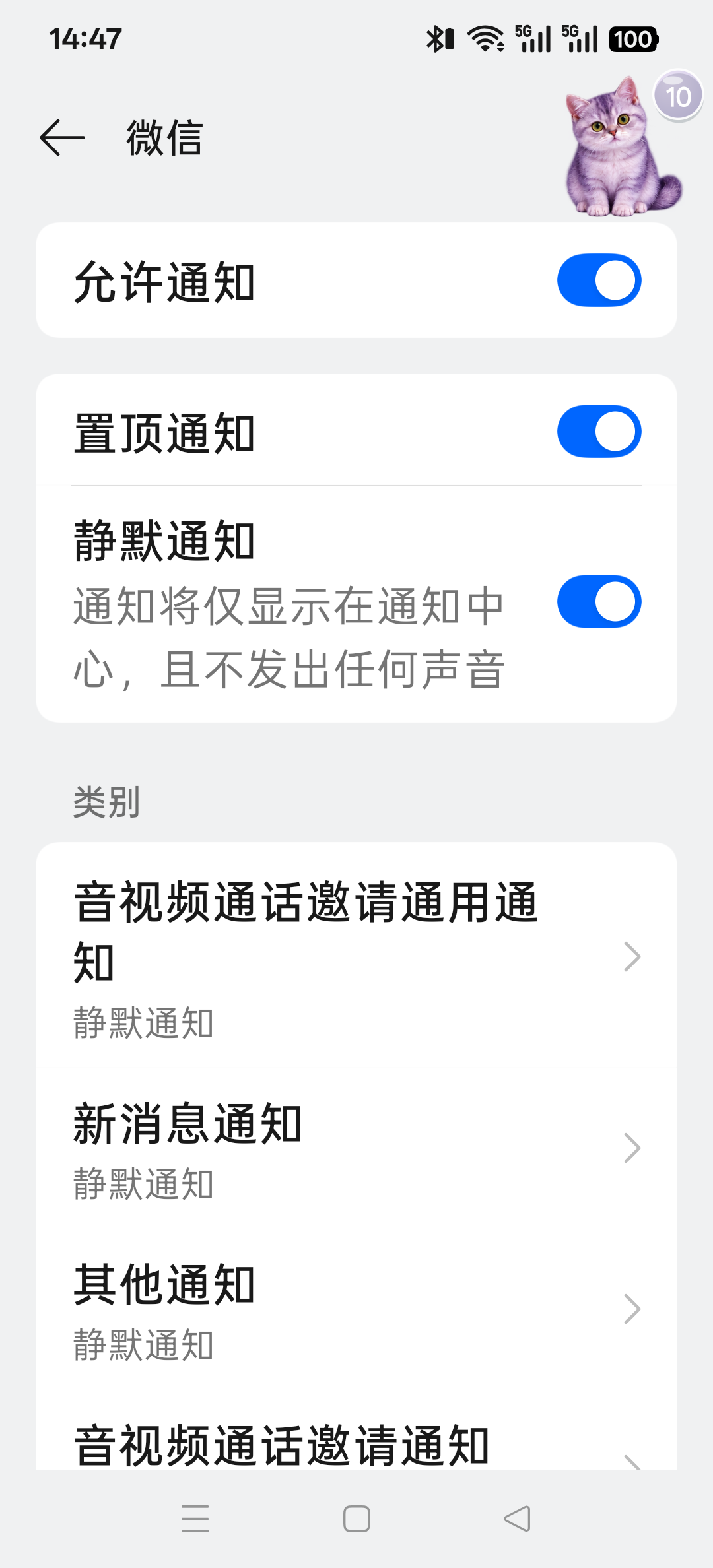
  1. 长按微信图标 → 应用信息 → 通知管理。
  2. “允许通知”保持开启。目标通知类别也要保留,不能把消息入口关闭。
  3. 关闭来源应用的铃声、震动、横幅/悬浮通知。部分手机可开启“静默通知”,让内容只进通知中心。
  4. 桌面角标、锁屏显示可按自己的习惯选择;“锁屏隐藏内容”只是隐藏内容,不等于关闭所有通知,但可能减少应用可读取的信息。
  5. 下拉通知中心,确认新消息还在。不要只凭没有声音判断设置成功。

不要把这一步的静音操作套到招财猫/风电雷达的“提醒”类别上。

一加系统:来源应用保留允许通知,关闭其声音/横幅等干扰
一加系统:来源应用保留允许通知,关闭其声音/横幅等干扰;点图放大。
STEP 03

微信内部也要提供消息内容

  1. 打开微信 → 我 → 设置 → 消息通知。
  2. 保留接收新消息通知,开启“通知显示消息详情”(若本机有该项)。
  3. 微信内部声音、震动也可关闭;测试时退出正在聊天的会话,让微信到后台。
  4. 让另一台手机发消息,再在通知中心核对是否有正文/发送人。

“全文”只能指微信实际放入系统通知的内容,不保证所有长消息全文。语音通常只是“[语音]”,不会自动转成文字;若姓名可识别,盯人仍可按来源提醒。

下面四项设置,都是给风电雷达的。
打开应用 → 权限与后台保护。每项点“去设置”,在系统页面完成后返回应用查看状态。
STEP 04

第一项:允许读取通知

  1. 在应用的“权限与后台保护”中,点第一项“去设置”。
  2. 在系统“通知使用权/设备与应用通知”里选择风电雷达,开启授权。
  3. 若有读取类型,请勾选“通知”和“静音”;若有“设置通知使用范围”,允许微信等目标应用。
  4. 返回应用,看“通知使用权”和“监听服务已连接”是否正常。

这里勾“静音”是允许读取静音通知,不是让本应用静音。只有读取授权、没有目标应用范围,也可能收不到。
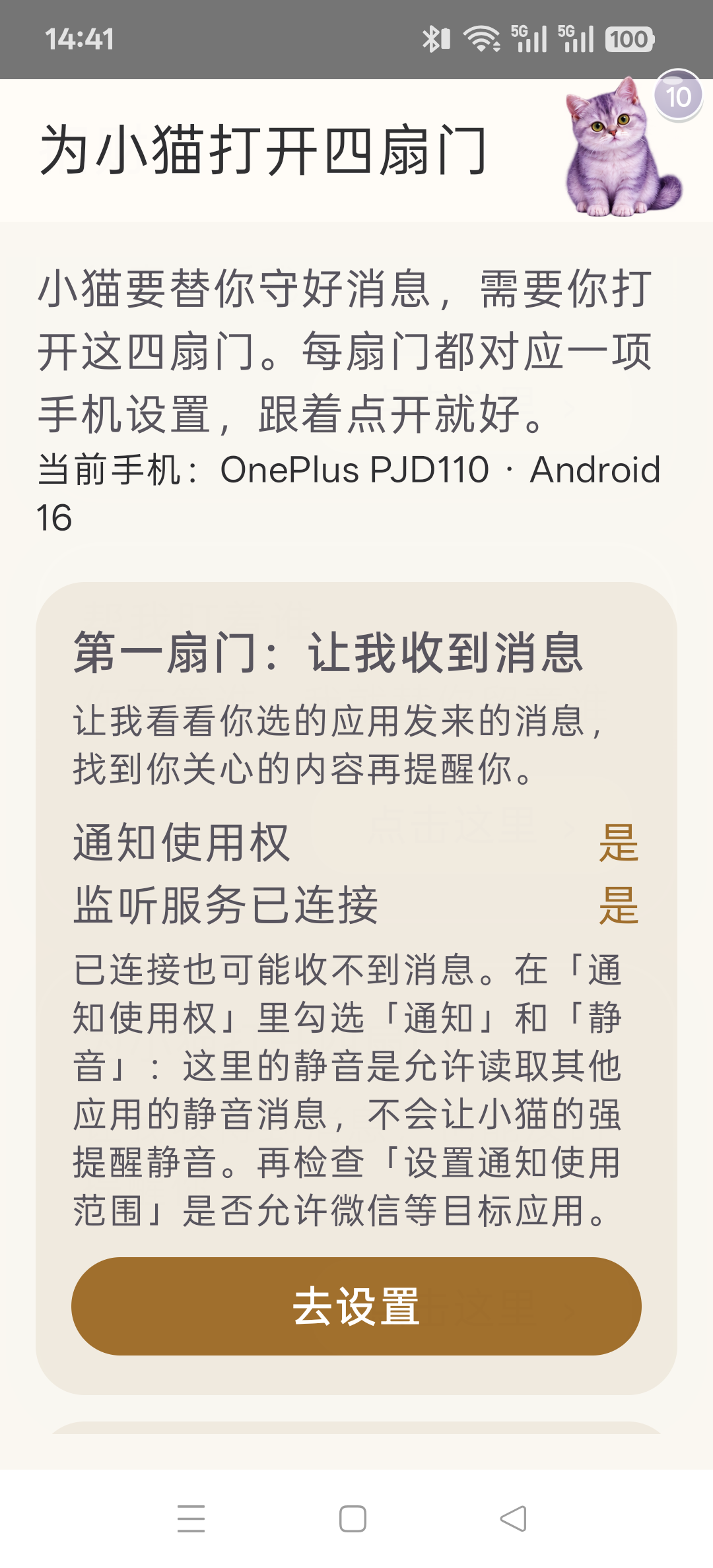
当前招财猫 rc9:读取权限与监听连接状态
当前招财猫 rc9:读取权限与监听连接状态;点图放大。
STEP 05

第二项:允许它叫你

  1. 点第二项“去设置”,允许风电雷达发送通知。
  2. 在“提醒”相关类别里开启铃声、震动,选择有效铃声,并关闭“静默通知”。
  3. 需要免打扰时也提醒,可在系统允许时开启“允许打扰”。它表示允许本应用突破免打扰,不表示替你打开免打扰。
  4. 检查手机通知音量、静音模式和系统震动开关。
  5. 点“发送测试提醒”,实际听一听、感受一下震动。

系统通知测试只验证本应用发通知的能力,不代表微信捕获链已经通过。后台常驻通知可以静音;不要把用于重要提醒的类别一并静音。
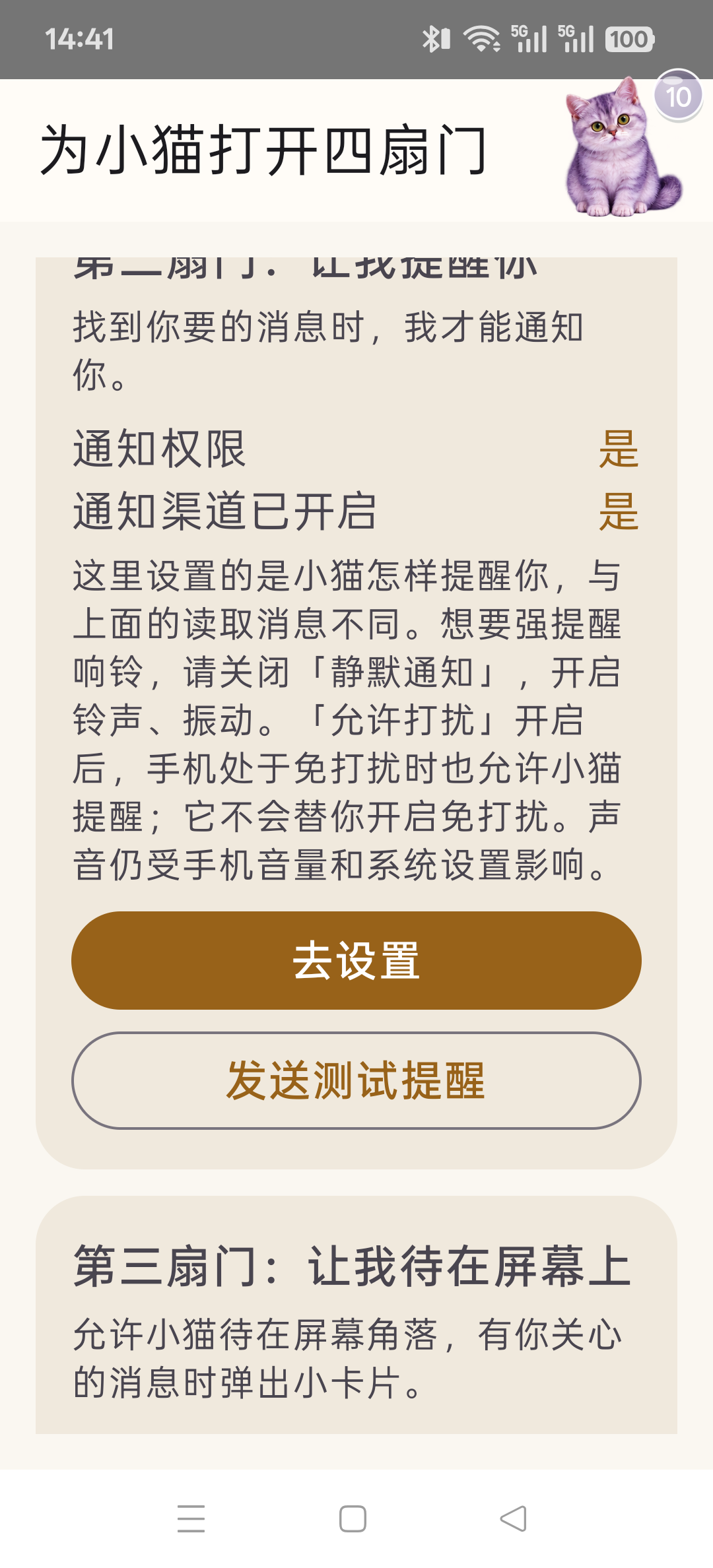
当前招财猫 rc9:提醒权限与声震说明
当前招财猫 rc9:提醒权限与声震说明;点图放大。
STEP 06

第三项:允许在屏幕上显示

  1. 点第三项“去设置”,开启风电雷达“显示在其他应用上层/悬浮窗”。
  2. 若系统另有“后台弹出界面/弹出窗口”选项,一并按本机要求允许。
  3. 返回应用,点“测试悬浮标志”(招财猫显示为“测试悬浮猫”)。
  4. 回到桌面,确认屏幕角落能看见小猫或雷达。

悬浮权限决定是否能在其他应用前显示卡片;打开应用页面本身不能代替这项权限。
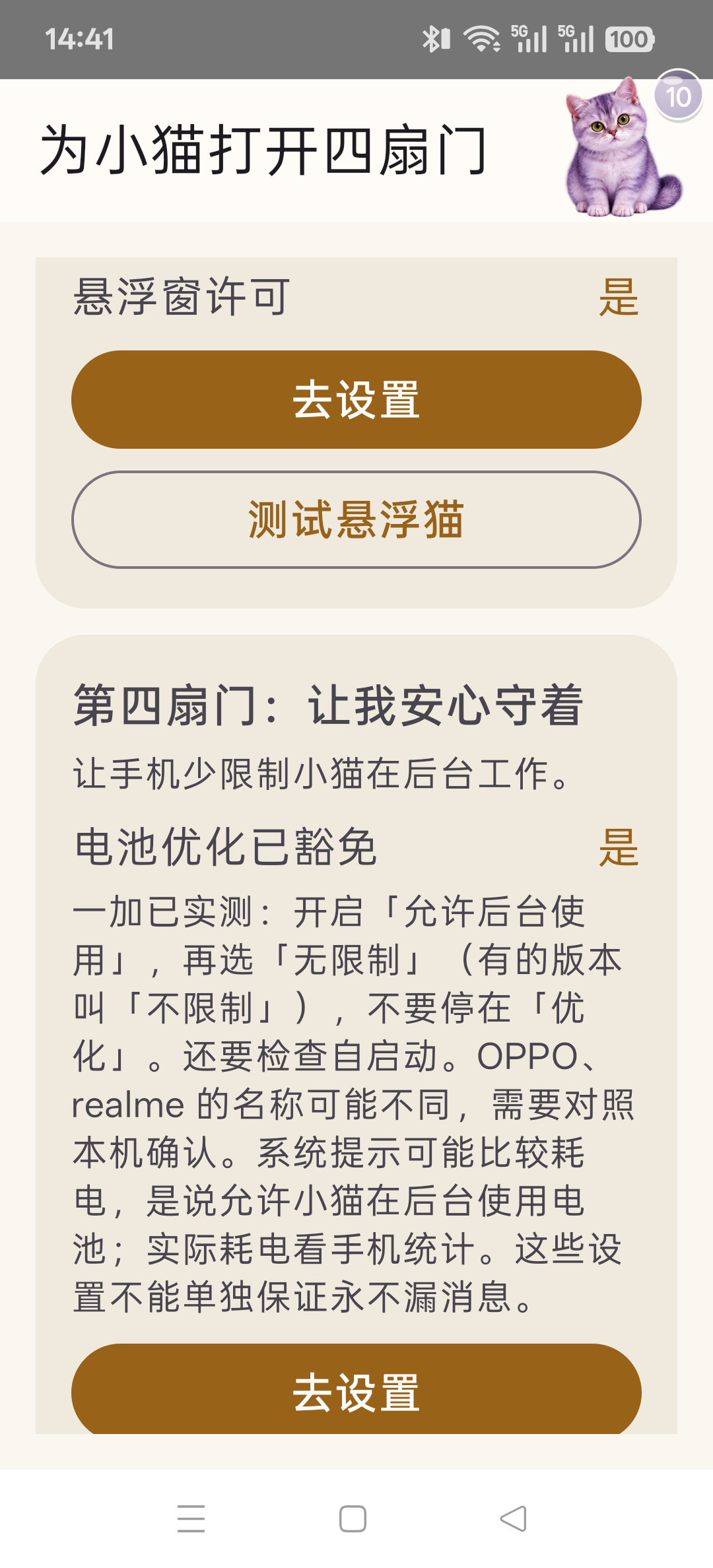
当前 rc9 权限页下半部分;向下滑动查看悬浮和后台设置
当前 rc9 权限页下半部分;向下滑动查看悬浮和后台设置;点图放大。
STEP 07

第四项:允许后台运行

  1. 打开风电雷达应用信息 → 电池/应用电池用量。
  2. 允许后台使用,再选“不限制/无限制”;不要只停在“允许后台使用”。
  3. 一加若出现“耗电行为控制”,选择“完全允许后台行为”。
  4. 本机若有后台自启动、应用启动管理、后台弹出界面等限制,按下方手机说明核对。

设置显示“可能比较耗电”,意思是允许它在后台使用电池;实际耗电看系统统计。厂商清理、强行停止等仍可能影响运行。
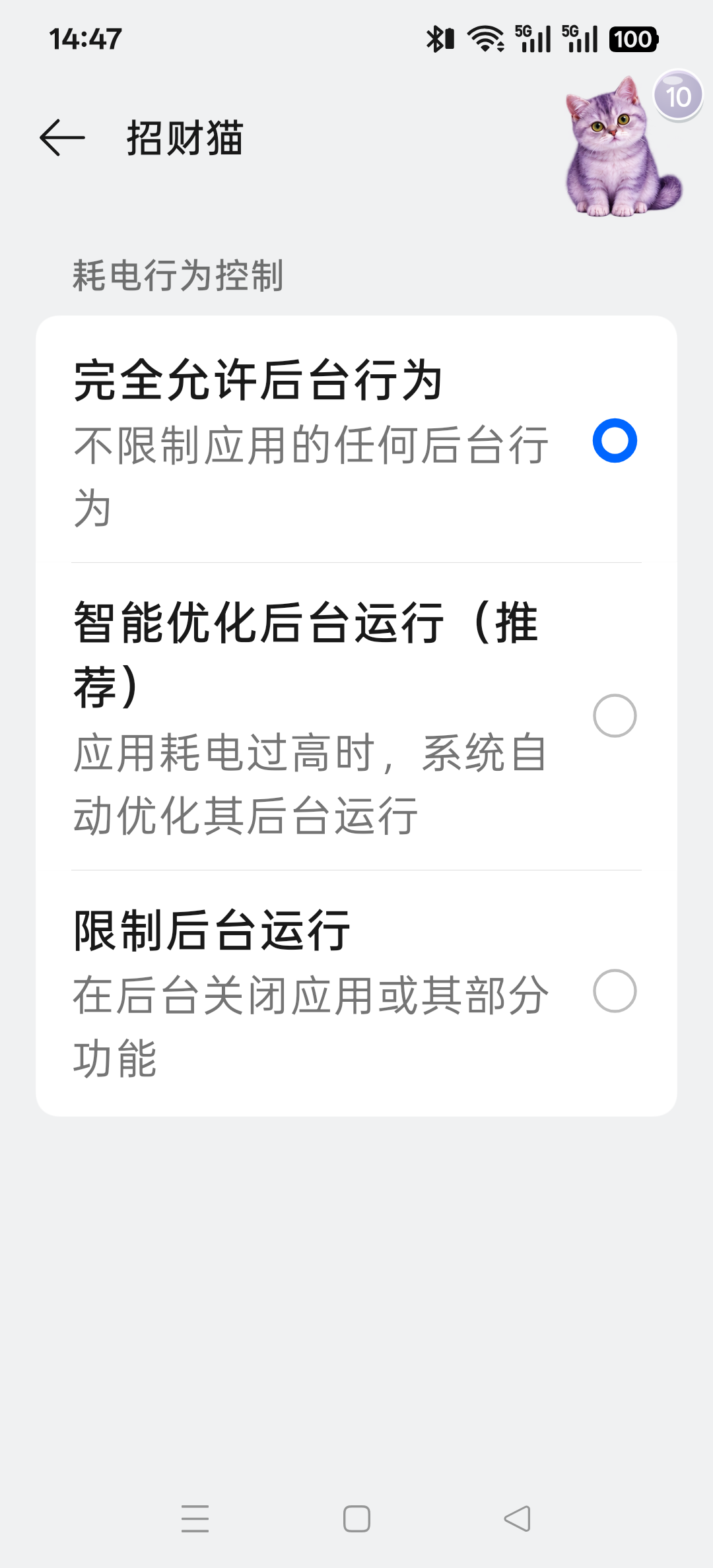
一加当前耗电行为控制:完全允许后台行为;电池不限制需另行核对
一加当前耗电行为控制:完全允许后台行为;电池不限制需另行核对;点图放大。

EVERY BUTTON EXPLAINED

每个入口,做什么、怎么点

STEP 08

“关键词监测”:让它看内容

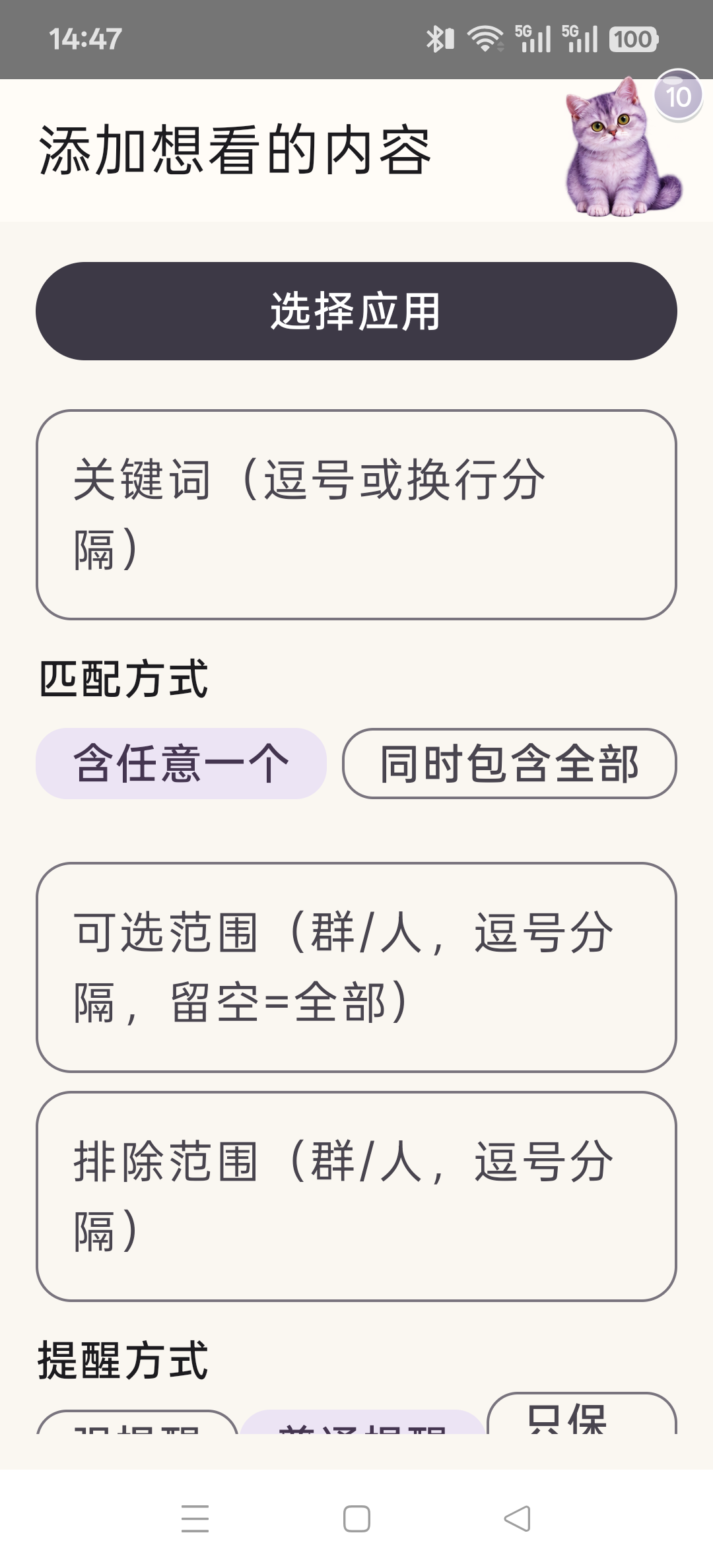
  1. 首页 → 关键词监测 → 添加想看的内容(风电雷达中按同一入口添加)。
  2. 先点“选择应用”,选微信等来源。
  3. 填关键词,例如 司机,招聘,急招。逗号、中文逗号或换行都可以;原消息不需要带逗号。
  4. “任意”表示命中一个词即可;“全部”表示每个词都要出现。需要群/人范围时再填写,暂不需要可留空。
  5. 选择强提醒/普通提醒/只保存,核对声音和震动,向下滑到“保存”。
  6. 回到列表确认开关开启。重复内容间隔会影响同样正文再次提醒,盯人不受该业务间隔限制。
当前版本添加关键词页;系统大字体下需向下滑到保存
当前版本添加关键词页;系统大字体下需向下滑到保存;点图放大。
STEP 09

“来源盯守”:不管说什么,都留意来源

  1. 首页 → 来源盯守 → 添加盯守,先选择应用。
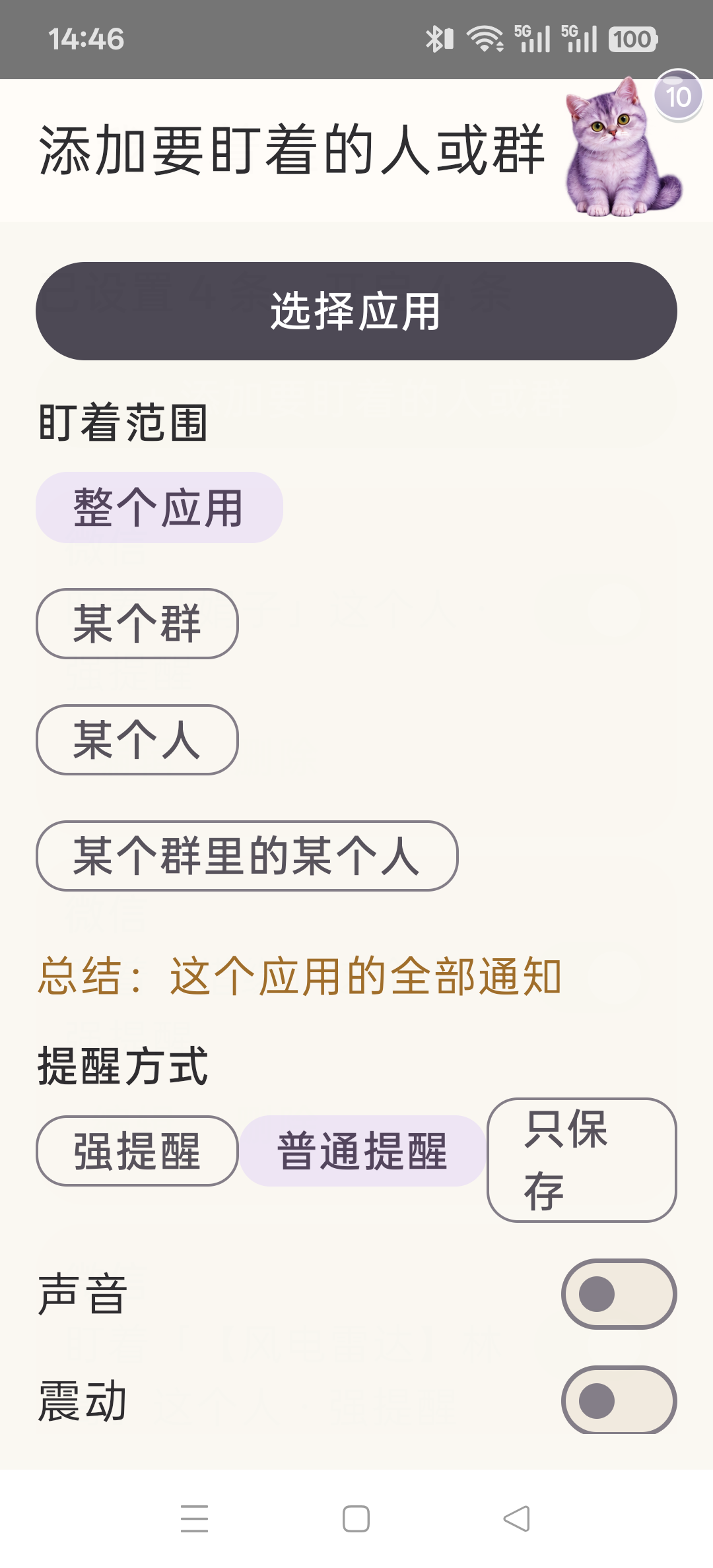
  2. 选整个应用、某个群、某个人,或某个群里的某个人。
  3. 按通知中实际显示的群名/发送人名填写。备注名、昵称变化可能影响识别,同名也不能可靠区分。
  4. 选强提醒并核对声震,点保存,回列表确认已启用。
  5. 让这个人发不含关键词的文字、表情,再发语音分别测试。只有系统提供了来源信息,才能按来源匹配。
当前版本四种盯守范围;不新增或保存测试规则
当前版本四种盯守范围;不新增或保存测试规则;点图放大。
STEP 10

弹卡之后,如何处理

  • 拨打:识别到号码后打开拨号盘,由你确认拨出;没有号码时不可用,多个号码先选择。
  • 打开:尝试进入来源消息;原通知入口失效时可能只能打开应用,不能保证直达历史会话。
  • 关闭:处理当前一张并标已读,露出下一张,不删除保存的分类资料。
  • 自动收起:最后一条新卡后15秒未操作,整叠隐藏。按住/滚动期间暂停计时,松手后重新计时。
  • 单击悬浮标志:卡片显示时收起整叠;隐藏时重新查看未读。双击打开/收起设置;拖动换位置。
  • 未读与容量:收起后小猫保持未读状态与数量,雷达显示未读气泡。待看卡最多500,满后新卡进入、最旧卡移出,历史/分类不因卡片循环而删除。
STEP 11

“消息记录”和“分类资料”:查记录、分类、导出

  1. 首页 → 消息记录,查看已经保存的消息。
  2. 点“分类资料”入口进入分类表格,可切换类别、编辑分类名称及关键词。
  3. 分类保存独立于提醒。命中分类但无需提醒的消息可以安静保存;表情、语音未命中分类时不会自动成为资料。
  4. 按当前类别或全部分类导出,使用系统保存/分享面板选择位置。
  5. 导出仅保留通知真实提供的时间、群、发送人、正文、电话等。没有的信息不会凭空补齐,记录也不是对发送者身份的认证。
  6. 长期保留会占用空间;定期导出备份,再按需要清理。
STEP 12

声音、外观与运行帮助

  • 提示音设置:选择系统音或自定义音频并试听。规则与系统的声音开关仍需开启。
  • 雷达外观:选择颜色、大小、透明度;只影响显示,不改变监测规则。
  • 运行帮助:检查权限、监听连接、通知与悬浮状态,按问题定位。
  • 帮助与关于:进入本栏目、按机型查看图解、查看下载与检查网站版本。
  • 收起设置:退出前台页面,保持后台监测;不要使用系统“强行停止”。

YOUR PHONE

按手机系统核对

应用会依据品牌提示相应设置,不会自动代你开启系统权限。Android 网页也不能可靠识别每一种厂商系统,请选择你的手机。

一加 · OPPO · realme

一加 PJD110 · Android 16 有实拍

通知使用权里核对“通知/静音/使用范围”;悬浮窗允许;电池设置同时检查“允许后台使用”和“无限制”;耗电行为控制选“完全允许后台行为”。

OPPO、realme 的菜单可能不同,不能把一加实拍当成全部型号实测。

小米 · Redmi

MIUI/HyperOS 菜单待对应真机实拍

检查通知读取、通知权限、悬浮窗,以及本机提供的“后台自启动”“后台弹出界面”“省电策略/无限制”。没有同名菜单时用系统设置搜索。

此前测试的小米6运行 LineageOS/标准 Android,不能代表 MIUI/HyperOS 已验收。标准 Android 使用应用电池用量中的“不限制”。

荣耀 · 华为

待真机核对与配图

核对通知使用权、通知、悬浮窗,在应用启动管理中按本机提供的选项允许自启动、关联启动和后台活动。

荣耀与华为系统分别核对,不保证同一路径。只适用于能安装此 Android APK 的系统;纯鸿蒙与 iPhone 不在当前范围。

设置好后,做一次真实验收

  1. 微信退到后台,让另一台手机发一条“急招司机+当前时间”等新内容。
  2. 在系统通知中心确认来源通知存在,且来源应用没有自己的声震/横幅。
  3. 确认本应用按规则跳卡;实际听声音、感受震动。
  4. 让盯守对象发文字、表情、语音,分别检查。
  5. 15秒不操作看卡片是否收起,再单击悬浮标志展开;检查未读数。
  6. 锁屏放置一段时间、解锁以及重启后再测。每一步结果单独确认。

没有反应,按顺序找

完全收不到

先看来源应用是否产生系统通知及可读内容,再看通知使用权的读取类型、应用范围及监听连接。聊天窗口前台可能不产生通知。

有记录,却不跳卡

检查规则开启、应用/群/人名称、关键词“任意/全部”、排除范围、重复间隔、是否暂停,以及悬浮权限。只保存不弹卡。

跳卡却没有声震

依次检查规则声震、本应用提醒类别静默是否关闭、铃声是否为无、系统振动、通知音量、静音与免打扰;不要仅凭日志中的sound=true认定实际响了。

一段时间之后失效

核对后台运行、电池不限制、自启动及连接状态。系统强行停止、清理与来源应用不发通知均可能影响使用。重新打开应用后再做真实测试。

看帮助需要上传消息吗?

不需要。当前只连接公开帮助与版本信息,消息上传仍未启用;版本检查不会自动下载或安装 APK。网页与下载本身会产生普通网站访问记录。